Pages

  • Beranda
  • Website Hayjab
  • Tentang Desya
Desyalathifa
Assalamu'alaikum .... Lanjut lagi ya teman dengan tugas PHP 6 yang membahas tentang validasi form serta tambahan captcha.
Jadi langsung saja kita ngecoding (lagi) hihi mangaaat! :D

1. Dengan yang pertama tama membuka dreamweaver kita masing masing
2. Kita buat dari script yang terkecil dulu tapi, yang sering bikin eror!
yaitu  captcha. ini ada sempel gambarnya

3. Nah sekarang saatnya kita memasukkan coding captchanya

<?php
session_start(); 
$alphaNumeric = "ABCDEFGHIJKLMNOPQRSTUVWXYZ0123456789"; 
$random = substr(str_shuffle($alphaNumeric), 0, 5); 
$image = imagecreatefromjpeg("ed.jpg"); 
$textColor = imagecolorallocate ($image,50,20,9); //Merah
imagestring ($image, 8, 5, 9, $random, $textColor);  
$_SESSION['image_random_value'] = md5($random); 
header("Expires: Mon, 26 Jul 1997 05:00:00 GMT");  
header("Last-Modified: " . gmdate("D, d M Y H:i:s") . " GMT");  
header("Cache-Control: no-store, no-cache, must-revalidate");  
header("Cache-Control: post-check=0, pre-check=0", false);  
header("Pragma: no-cache");      
header('Content-type: image/jpeg'); 
imagejpeg($image); 
imagedestroy($image); 
?> 

4. Simpan dengan nama captcha.php 


Jika dijalankan hasilnya seperti ini 


5. Sekarang kita buat file baru lagi di dreamweaver 


Share
Tweet
Pin
Share
No komentar
Di praktikum Php 5 ini kita akan mencoba membuat desaign web kecil kecilan di Dreamweaver

Pilih NEW site seperti yang sebelum sebelumnya dengan nama footer.php dan ketikkan coding dibawah..


<html>
<head>
<style type="text/css">
.footer{border-radius:5px;background-color:#F09;text-align:center;}
</style>
</head>
<body>
<div class="footer">
<table>
<tr>
<td>
CopyRight @desyalathifaa 2013
</td>
</tr>
</table>
</div>
</body>
</html>
Hasilnya akan tampak seperti gambar dibawah :

Share
Tweet
Pin
Share
No komentar
Oke kali ini kita akan mencoba praktikum php menggunakan Php Designer


Bila di RUN hailnya akan nampak seperti gambar dibawah ini...

Share
Tweet
Pin
Share
No komentar
Kita akan belajar membuat form input biodata dengan PHP, berikut langkahnya....
1. Buat File baru bernama index.php, masukkan scriptnya,


<form name="form" action="action.php" method="post">
<table border="1">
<tr><td bgcolor="#33CCFF" colspan="4"><center>DATA DIRI</center></td></tr>
<tr>
<td rowspan="7"><?php echo '<img src="1.jpg" height="190" width="110">' ?></td>
<td><?php echo "Nama Lengkap"; ?></td>
<td><?php echo ":"; ?></td>
<td> <input name="Nama" type="text" size="50" maxlength="50" /></td>
</tr>
<tr>
<td><?php echo "Jenis Kelamin";?></td>
<td><?php echo ":"; ?></td>
<td><input type="radio" name="gender" value="L"  />Laki-Laki
<input type="radio" name="gender" value="P"  />Perempuan
</td>
</tr>
<tr>
<td><?php echo "Tempat Lahir"; ?></td>
<td><?php echo ":"; ?></td>
<td> <input name="TempatLahir" type="text"  size="50" maxlength="50" /></td>
</tr>
<tr>
<td><?php echo "Tanggal Lahir"; ?></td>
<td><?php echo ":"; ?></td>
<td><?php
$bulan=array("Januari" ,"Februari", " Maret" ,"April", "Mei", "Juni", 
"Juli", "Agustus", "September", "Oktober", "November", "Desember");
echo '<select name="hari">';
$hari=1;
while($hari<=31) {
echo "<option value=\"$hari\">$hari</option>";
$hari++;
}
echo '</select>';
echo '<select name="bulan">';
$jumlah=count($bulan);
for($i=0; $i<$jumlah ; $i++){
echo '<option value="'.$bulan[$i].'">'.$bulan[$i].'</option>';
}
echo '</select>';
echo '<select name="tahun">';
for($tahun=1990; $tahun<2010; $tahun++){
echo "<option value=\"$tahun\">$tahun</option>";
}
echo '</option>';
?>
</td>
</tr>

<tr>
<td><?php echo "Alamat"; ?></td>
<td><?php echo ":"; ?></td>
<td> <input name="Alamat" type="text"  size="50" maxlength="50" /></td>
</tr>
<tr>
<td><?php echo "Asal SMP"; ?></td>
<td><?php echo ":"; ?></td>
<td> <input name="smp" type="text"  size="50" maxlength="50" /></td>
</tr>
<tr>
<td colspan="3"><center><input type="submit" name="submit" /></center></td></tr>
</table>
</form>


Share
Tweet
Pin
Share
No komentar
Pada praktik ini kita akan membahas seputar style penulisan pada PHP

Buka PHP Designer 8 anda dan klik new-------->


Selanjutnya klik PHP dan isikan Scriptnya berikut

Share
Tweet
Pin
Share
No komentar
Kita akan mengulas mengenai bagaimana cara membuat table di PHP, cara nya hampir sama dengan HTML, hanya saja berbeda penempatan syntax. Kita bisa menggunakan software Dreamweaver, notepad++, Php designer atau sebagainya, namun kali ini saya akan menggunakan PHP Designer 8.
Pertama buka PHP designer anda, lalu klik menu - New..., lalu akan muncul berbagai pilihan, pilih lah PHP dan klik OK. setelah itu akan muncul worksheet
masukkan lah script berikut.....

<?php
echo"DATA DIRI
<br>
<br>
<table width='700' height='200' border='0' >
<tr>
<td width='50'>&nbsp;</td>
<td width='200' height='5'>NAMA LENGKAP</td>
<td>:</td>
<td width='500'> DESYA LATHIIFA</td>
</tr>
<tr>
<td>&nbsp;</td>
<td>NAMA PANGGILAN</td>
<td>:</td>
<td>DESYA</td>
</tr>
<tr>
<td>&nbsp;</td>
<td> TTL</td>
<td> :</td>
<td>TUBAN, 16 DESEMBER 1996</td>
</tr>
<tr>
<td>&nbsp;</td>
<td> Asal SMP</td>
<td>:</td>
<td>SMP 5 BOJONEGORO</td>
</tr>
<tr>
<td>&nbsp;</td>
<td> Alamat</td>
<td>:</td>
<td>SAWOJAJAR</td>
</tr>
<tr>
<td>&nbsp;</td>
<td> Tinggi/Berat</td>
<td>:</td>
<td>158 cm/30 kg</td>
</tr>
<tr>
<td>&nbsp;</td>
<td> Cita-cita</td>
<td>:</td>
<td>SUKSES</td>
</tr>
<tr>
<td>&nbsp;</td>
<td> Agama</td>
<td>:</td>
<td>ISLAM</td>
</tr>
<tr>
<td height='21'>&nbsp;</td>
<td> Hobi</td>
<td>:</td>
<td>MEMBACA</td>
</tr>
</table>";


?>

kemudian klik save dengan format .php dan klik RUN, maka tampilannya akan seperti ini

syntaxnya sama dengan syntax membuat table di HTML, hanya saja tidak ada head, body atau sebagainya. jika kita ingin membuka secara langsung di browser maka kita harus punya site dan server sendiri, seperti pada post sebelumnya. jika tidak kita bisa menyisipkan syntax di atas ke HTML, caranya adalah sisipkan syntax diatas diantara <BODY>   </BODY> dan save format .html. SELESAI.....

SELAMAT MENCOBA........... :)
Share
Tweet
Pin
Share
1 komentar
Sebelumnya kita sudah membahas bagaimana membuat file php dan server sendiri. Sekarang saya akan menjelaskan bagaimana membuat php project di Netbeans. software yg dibutuhkan adalah NETBEANS,
bagi yang belum punya bisa download

DOWNLOAD NETBEANS

setelah itu instal netbeans anda, jika sudah klik pada menu -> new project
lalu akan muncul seperti ini..
pada chose project pilih PHP dan pada project pilih PHP Aplication with exiting sources dan klik next dan akan muncul seperti yang di bawah ini
isi source folder dengan lokasi anda menyimpan file php sebelumnya, contoh
E://xampp/htdocs/praktikumPHP21, dan isi project name dengan nama project anda dan klik next.
setelah itu akan muncul seperti yang dibawah ini,
pilih Run As dan klik local web site, dan isi project url dengan http://localhost/praktikumPHP21/ dan klik ok.
setelah itu klik pada Tools dan pilih Options, maka akan muncul seperti ini
klik General dan pilih web browser anda yang ingin anda gunakan....
setelah itu buka project anda dan file php anda dan tekan shift + F6 untuk running. selesai

selamat mencoba.... :)

Share
Tweet
Pin
Share
No komentar
Kali ini kita akan membuat project PHP dengan file php yang sudah kita buat sebelumnya. software yang digunakan yaitu PHP DESIGNER 8.
Setelah itu instal softwarenya bagi yang belum mengisntal PHP designernya. Lalu jalankan programnya dan akan muncul tampilan seperti ini

klik pada icon project manager dibawah tulisan no project loaded di sebelah kanan atas, setelah itu akan muncul tampilan seperti ini

klik NEW dan akan berlanjut ke sini,

isi project name dengan nama project anda dan klik next

selanjutnya isi project root folder dengan lokasi anda menyimpan file PHP sebelumnya dan klik next,


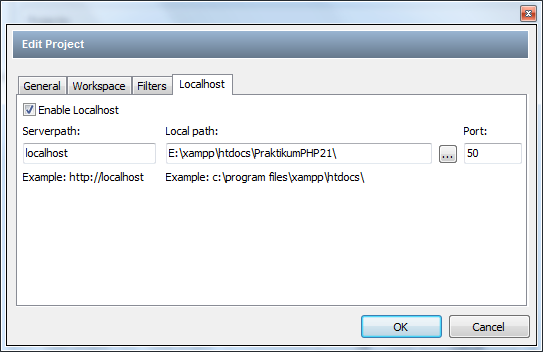
tampilan diatas adalah Edit project, klik Enable Localhost, isi serverpath dengan localhost, isi local path dengan lokasi anda menyimpan file PHP anda seperti saat anda mengisi project root folder sebelumnya dan isi port dengan angka 50 dan klik OK.


setelah coding selesai silahkan di Run dan tampilannya akan seperti gambar dibawah 


Selamat Mencoba...... :)

Share
Tweet
Pin
Share
No komentar
kali ini kita akan belajar mengenai bagaimana cara membuat site dan server sendiri.
software nya antara lain adalah,
1. XAMPP ---------->  download
2. DREAMWEAVER----------> download

instal XAMPP dan DREAMWEAVER anda....
pada XAMPP intal Apache service dan start action. Jika Sudah buat file baru pada folder XAMPP
D://XAMPP/htdocs/praktikumPHP21
Setelah itu buka DREAMWEAVER anda

  • Klik --> Site --> New Site


  •  Setelah itu akan muncul tampilan  seperti ini 
Isi site name dengan nama site anda contoh "praktikumPHP21", selanjutnya isi local site folder dengan D://XAMPP/htdocs/praktikumPHP21/. Jika sudah klik save.


  • Lalu isi servername dengan "localhost (contoh)", pilih connecting using "local/network", isi server folder dengan "D://XAMPP/htdocs/praktikumPHP21" dan isi web url dengan "http://localhost/praktikumPHP21/" dan klik save


  • Setelah itu kita ubah Server Model menjadi PHP MySQL


  • klik menu New (pojok kiri atas) → pilih PHP → klik Create   


  • Langkah terakhir yaitu menulis coding yeyeyelalala :D

    <?php
echo 'Hello World, My name is Desya';
?>
 <br>
 <br> 
 <b>DATA DIRI</b><br>
 <table >
 <tr>
  <td>Nama Lengkap </td>
  <td>: Desya Lathiifa Noer Maghfirah</td>
 </tr>
 <tr>
  <td>Nama Panggilan </td>
  <td>: Desya</td>
 </tr>
 <tr>
  <td>Tempat, Tanggal Lahir </td>
  <td>: Tuban,16 Desember 1996 </td>
 </tr>
 <tr>
  <td>Asal SMP </td>
  <td>: SMP PLUS AL-FATIMAH </td>
 </tr>
 <tr>
  <td>Alamat SMP </td>
  <td>: Jl.Pondok Bambu Sukorejo Bojonegoro </td>
 </tr>
 <tr>
  <td>Tinggi/Berat </td>
  <td>: 160cm/48kg</td>
 </tr>
 <tr>
  <td>Cita - cita </td>
  <td>: Pengusaha Sukses</td>
 </tr>
 <tr>
  <td>Agama </td>
  <td>: Islam</td>
 </tr>
 <tr>
  <td>Hobi </td>
  <td>: Menulis</td>
 </tr>
 </table>
 Dan hasilnya ... Jeng jeng jeng 


Nah itu hasil dari coding yang diatas teman...
selamaat mencobaaaaa! :))
Share
Tweet
Pin
Share
No komentar
Older Posts

ciye berkunjung

About me

About Me

Hello! Im Desya (19+)

Founder at HAYJAB and MEQUP.

Im a women enterpreneur as well as in my dreams. I lived in Jakarta - Indonesia. If you want to add me as a friend, feel free to invited me at desyaalathifaa@gmail.com

Categories

  • #kode (5)
  • #Wikufest3 (1)
  • ASP (5)
  • COOKING (1)
  • ENTERPRENEUR (5)
  • EXPERIENCE (5)
  • FASHION STYLE (1)
  • HISTORY (5)
  • islam (3)
  • JAVA JAZZ (1)
  • LIFE (7)
  • Love (2)
  • Moklet (1)
  • OFFICE (3)
  • OUTING (1)
  • PHP (9)
  • PIKNIK (1)
  • REBLOG (1)
  • RECIPE (1)
  • STORY (23)
  • SYUTING (1)
  • TRAVELING (2)
  • WikusamaCup (1)

recent posts

Sponsor

Facebook

  • Facebook
  • Twitter
  • Instagram

Blog Archive

  • ▼  2018 (1)
    • ▼  Januari (1)
      • 40 Days After Marriage
  • ►  2017 (3)
    • ►  Maret (2)
    • ►  Januari (1)
  • ►  2016 (12)
    • ►  November (2)
    • ►  Oktober (1)
    • ►  September (2)
    • ►  Agustus (3)
    • ►  Mei (1)
    • ►  April (1)
    • ►  Maret (2)
  • ►  2015 (7)
    • ►  Desember (3)
    • ►  September (4)
  • ►  2014 (9)
    • ►  Desember (2)
    • ►  November (5)
    • ►  Mei (1)
    • ►  Januari (1)
  • ►  2013 (34)
    • ►  November (2)
    • ►  Oktober (7)
    • ►  Agustus (5)
    • ►  Juli (1)
    • ►  Juni (2)
    • ►  Mei (1)
    • ►  April (8)
    • ►  Maret (4)
    • ►  Februari (4)

add me ON

add me ON

Pinterest

Popular Posts

  • Membuat New Project di PHP Designer
    Kali ini kita akan membuat project PHP dengan file php yang sudah kita buat sebelumnya. software yang digunakan yaitu PHP DESIGNER 8. S...
  • Lucky Me: Dapet Tugas Ngeliputnya JavaJazz
    Haaai! Harusnya, kalo dibaca dari judul cerita ini emang udah basi banget ya gaes, tapi masih dalam periode bulan Maret kok jadi gapapal...
  • Membuat form biodata dengan PHP
    Kita akan mengulas mengenai bagaimana cara membuat table di PHP, cara nya hampir sama dengan HTML, hanya saja berbeda penempatan syntax. Ki...
  • Pantai Papuma Jember
    Hai hai berulang kali ini late post bangettt! Ehciye liburaaaaan! berhubung saya punya guru yang super baik banget yang ngasih tugasnya itu...
  • Wikusamacup momen bertemu masalalu
    S ebenernya saya masih suka heran, kok bisa ya, udah lulus tapi masihhhh ada aja momen buat meetup, udah pisah masih aja ada agenda ...
  • 40 Days After Marriage
    Kembali hadir dengan tulisan ala kadar bahagiaku ditahun 2018 uyeah! Uhuuuu, agak beda dan cukup asing sih ngeliat judulnya ahahah *maklum ...
  • Membuat form input biodata dengan PHP [Praktikum PHP 4]
    Kita akan belajar membuat form input biodata dengan PHP, berikut langkahnya.... 1. Buat File baru bernama index.php, masukkan scriptnya, ...
  • Membuat file PHP, New site dan server sendiri
    kali ini kita akan belajar mengenai bagaimana cara membuat site dan server sendiri. software nya antara lain adalah, 1. XAMPP ----------...
  • Masak ikan asam manis sesimple bikin indomie
    Ceritanya mau posting soal masak memasak. Tentang tutorial sederhana yang mungkin bisa kalian pake sebagai anak rantau yang jauh dari ...
  • KOPDAR AKBAR YUBI
    Hai mau ngepost artikel yang sebenernya super latepost nya masyaAllah hihi gapapa deh ya buat kenang-kenangan plus ngisi feed diblog yaaa, ...

Created with by ThemeXpose | Distributed By Gooyaabi Templates